• FRI FRAGT VED KØB OVER 700 KR.
•
• FRI FRAGT VED KØB OVER 700 KR.
• 
Touch-kontrolpanel med M5Stack Core2
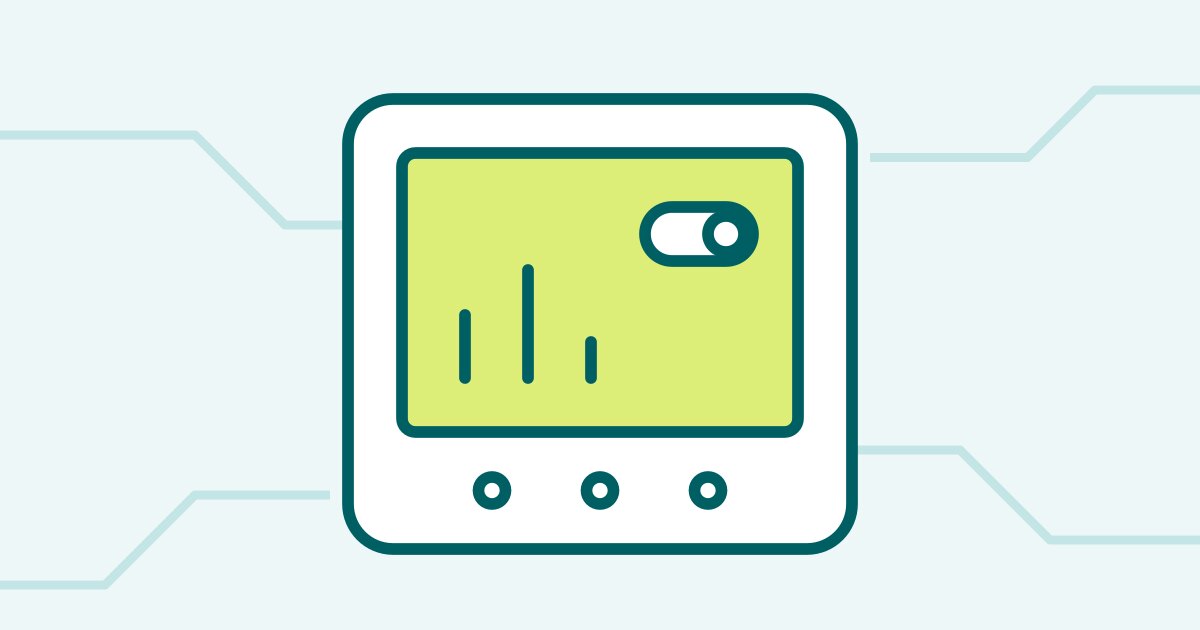
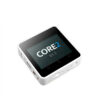
Core2 er en færdig lille enhed med touchskærm, batteri, højttaler og WiFi i en plastkasse. Det gør den god som kontrolpanel på skrivebordet eller ved hoveddøren, hvor du kan se temperaturer og trykke på knapper til lys og scener. Du skal hverken lodde eller bygge kabinet. Arbejdet ligger i at programmere den.
Det skal du bruge
- M5Stack Core2 ESP32 IoT Udviklingskasse V1.1Touchskærm, ESP32, batteri og højttaler i ét kabinet. 665,95 kr.
Har du allerede nogle af delene? Fjern fluebenet.
Der følger et kort USB-C-kabel med. Til et fast panel skal du bruge en USB-oplader, du har i forvejen. Skal panelet styre dit hjem, skal du have Home Assistant kørende på netværket.
Sådan virker det
Inde i Core2 sidder en ESP32 med WiFi, 16 MB flash og 8 MB PSRAM. Skærmen er på 2 tommer og 320 × 240 pixels med kapacitiv touch. De tre prikker under skærmen er en del af touch-laget og kan bruges som tre ekstra knapper. Der er også en vibrationsmotor, der kan give et lille ryk, når du trykker, et ur (RTC), der holder tiden, et microSD-stik, en bevægelsessensor og et batteri på 500 mAh. Grove-stikket på siden kan bruges til ekstra sensorer.
Du kan programmere den på tre måder. UIFlow er M5Stacks eget værktøj, hvor du bygger med blokke eller skriver MicroPython. Arduino IDE giver dig fuld kontrol i C++. ESPHome passer bedst, hvis panelet skal arbejde sammen med Home Assistant. Så kan panelet både vise værdier fra Home Assistant og sende tryk tilbage som knapper.
Sådan bygger du det
- Vælg værktøj. Til et Home Assistant-panel er ESPHome det mest direkte. Vil du bare lege med skærm og knapper, kommer du hurtigst i gang med UIFlow.
- Tegn panelet på papir først. Hvilke fire til seks ting vil du se, og hvilke tre til fire knapper bruger du hver dag? Skærmen er lille, så få og store felter virker bedst.
- Opret enheden i ESPHome, og flash den første gang over USB-C. Senere opdateringer kan gå over WiFi.
- Sæt skærm og touch op i konfigurationen. ESPHome har komponenter til begge dele. Core2 V1.1 har en anden strømstyringschip end den første Core2, og den styrer blandt andet strømmen til skærmen. Tjek derfor, at det eksempel, du bygger videre på, er lavet til V1.1.
- Hent værdier fra Home Assistant ind i panelet, fx temperaturen i stuen og om lyset er tændt, og vis dem på skærmen.
- Gør touch-felterne og de tre knapper under skærmen til knapper, der starter en handling i Home Assistant, fx en scene. Lad vibrationsmotoren give et kort ryk, så du mærker, at trykket er registreret.
- Sæt panelet i en holder, og giv det fast strøm fra USB. Batteriet er fint, når du bærer panelet rundt, men det er ikke stort nok til mange timer med skærmen tændt.
Byg videre
- Dæmp skærmen om natten, og tænd den igen ved berøring.
- Brug bevægelsessensoren til at vække skærmen, når nogen løfter panelet.
- Sæt en temperatur- og fugtsensor i Grove-stikket, så panelet selv måler i rummet.
- Brug højttaleren og uret til en påmindelse, fx at det er tid til at lufte ud.
Sidder du fast? Vi hjælper gratis med kode og opsætning. Skriv til [email protected].