• FRI FRAGT VED KØB OVER 700 KR.
•
• FRI FRAGT VED KØB OVER 700 KR.
• 
E-ink-dashboard til væggen
En e-ink-skærm på væggen i entréen kan vise dagens aftaler, vejret og hvornår bussen går. Skærmen lyser ikke og ligner tryk på papir, så den forstyrrer ikke om aftenen. Den beholder billedet uden strøm og bruger kun strøm, når billedet skifter.
Det skal du bruge
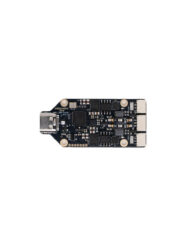
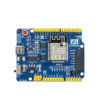
- GooDisplay ESP32 Udviklingskort til E-Paper DisplayESP32-kort til e-paper, der henter data over WiFi. 231,95 kr.
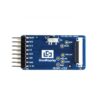
- GooDisplay 24Pin Serial ePaper Screen HAT Adapter Board DESPI-C02Adapterkortet, som skærmen skal bruge til ESP32-kortet. 100,95 kr.
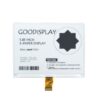
- GooDisplay 5,83 Zoll E-Paper Display Modul GDEY0583T81 Hurtig opdateringsdisplaySkærmen: 648×480, sort/hvid, hurtig opdatering. 402,95 kr.
Har du allerede nogle af delene? Fjern fluebenet.
Strømmen kommer gennem kortets USB-C-stik, fx fra en telefonoplader, du har i forvejen. Du skal også have WiFi og en computer med Arduino IDE.
Sådan virker det
E-paper består af små kapsler med sorte og hvide partikler, som et elektrisk felt trækker op eller ned. Når billedet er tegnet, bliver partiklerne liggende, også når strømmen er væk. Panelet er 5,83 tommer med 648 × 480 pixels i sort og hvid. En fuld opdatering tager cirka 3,5 sekunder og en hurtig cirka 1,5 sekunder. Det er for langsomt til video, men fint til en skærm, der skifter hvert kvarter.
ESP32-kortet henter data over WiFi, tegner siden og sender den til panelet over SPI. Adapterkortet sidder imellem og laver de spændinger, panelet skal bruge for at skifte billede. Mellem opdateringerne kan ESP32’en gå i dyb søvn, så den næsten intet bruger.
Sådan bygger du det
- Sæt adapterkortet på ESP32-kortet. Skub derefter panelets tynde fladkabel forsigtigt helt ind i adapterens 24-polede stik, og bøj det ikke skarpt. Tjek i GooDisplays dokumentation, hvilken vej kablet skal vende, og hvordan den lille DIP-kontakt på adapteren skal stå til dit panel.
- Installer Arduino IDE og ESP32-kortpakken. Tilslut kortet med USB-C og upload et lille testprogram, så du ved, at forbindelsen virker.
- Installer et e-paper-bibliotek, fx GxEPD2. Vælg den driver, der passer til panelet (GDEY0583T81 med UC8179-chippen), og sæt SPI-benene, så de passer til kortet. GooDisplays eksempelkode til kortet viser, hvilke ben der bruges.
- Kør et af bibliotekets eksempler. Står der tekst på skærmen, er driver og ben rigtige.
- Skriv dit eget program: forbind til WiFi, hent data fra fx en vejrtjeneste med åbent API, et iCal-link til din kalender eller Home Assistant, og tegn siden. Brug store skrifttyper til det vigtigste, for skærmen skal kunne læses på afstand.
- Lad kortet sove mellem opdateringerne, fx et kvarter ad gangen. Brug hurtig opdatering i løbet af dagen og en fuld opdatering engang imellem, så der ikke hober sig svage skygger op af gamle billeder.
Panelet er beregnet til 0 til 50 °C, så det hører til indendørs.
Byg videre
- Vis data fra Home Assistant, fx temperaturen ude, om et vindue står åbent, eller hvornår skraldet hentes.
- Brug delvis opdatering, som tager omkring en tredjedel sekund, til et ur i hjørnet, uden at hele skærmen blinker.
- Byg skærmen ind i en dyb billedramme, så elektronikken gemmer sig bag passe-partoutet.
- Sæt en ved døren til mødelokalet på kontoret og vis dagens bookinger.
Sidder du fast? Vi hjælper gratis med kode og opsætning. Skriv til [email protected].